从一枚围棋棋子开始,学会用 Blender Skills
用codex操控Blender
从一枚围棋棋子开始,学会用 Blender Skills
一枚黑棋子放在棋盘上。要让人一眼认出它是棋子,轮廓比颜色更要紧。从上面看,它是圆的;把视线降到桌面附近,两面微微鼓起、边缘收窄的形状才看得清。如果第一张预览就从正上方拍,哪怕模型做成了黑色纽扣,你也很难发现问题。
这个小练习很适合学 Blender Skills。你可以用中文描述形状,让 Codex 调用 Blender 建模,拿到能打开的工程,再看着预览改第二版。整个过程里,最值得学的是怎么把自己的判断告诉它。
第一次使用,从 Codex 开始
Blender 负责生成模型和图像。Codex 读懂你的要求,运行脚本。安装在 Codex 这一侧的 Blender Skills 提供工作说明和配套脚本,例如怎样设置场景单位、怎样给物体布光、怎样检查导出的模型。打开一个项目目录,在 Codex 对话框里输入需求,就能开始。第一次可以点名入口技能 $blender-core,其余技能按任务选用。项目说明
如果你刚装好这套技能,可以直接跳到下面的环境检查。从零安装的读者,在 macOS 或 Linux 上选一个准备长期保留源码的位置,运行以下命令。安装器默认创建符号链接,所以后来移动源码目录也要重新安装。已有自行修改的同名技能时,先备份,安装器会替换目标目录里的同名项。
git clone https://github.com/EL4CTEO/blender-skills.git
bash blender-skills/install/install.sh --agent codex
下一轮 Codex 对话,先发这句:
使用 $blender-core,在后台运行它自带的 env_report.py。告诉我实际调用的 Blender 路径、版本,以及是否满足这套技能的要求。
这一步能省掉不少排错时间。本文写作时,仓库的最低要求是 Blender 5.2 LTS,作者验证的版本是 5.3。本机安装了全部 28 个技能。升级 Blender 后再次运行环境报告,后台识别到 5.3.0。下面的棋子工程、对照图和 GLB 都是在这个版本中实际生成的。版本与运行方式
如果电脑上装了几个版本,可以直接告诉 Codex「本次运行把 BLENDER_EXE 设为我指定的 Blender 可执行文件,并再报一次版本」。在 Mac 上,这个路径通常以 .app/Contents/MacOS/Blender 结尾。这个练习用后台模式即可,每一步都让 Codex 保存文件,然后自己打开查看。想让它直接修改屏幕上已经打开的场景,才需要另行配置 Blender MCP 连接。
先把轮廓做对
在 Codex 里打开一个新的练习目录,把这段话发给它。尺寸是本次练习的设计值,你也可以拿手边的一颗棋子量一量,换成自己的数据。
使用 $blender-core,新建一枚双面凸的黑色围棋棋子,直径 22 毫米,总厚度 8 毫米。上下表面平缓隆起,边缘圆滑过渡。把棋子命名为 Stone_Black。先用中性灰材质,让我看清轮廓。保存 stone-v1.blend,并生成一张把正上方和接近桌面高度的侧视图并排放置的 PNG。请实际运行 Blender,并报告模型的最终尺寸及文件位置。
打开 PNG,先看侧面。顶部应该从中央向边缘逐渐下降。如果大半个顶面都是平的,只在边缘突然变圆,模型看起来就会像一枚倒了圆角的硬币。再看报告里的厚度。如果它已经是 8 毫米,继续把整个模型压扁,只会把尺寸也改错。
这时可以这样改:“保留 22 × 22 × 8 毫米的外形尺寸。让顶面从中心往外逐渐下降,缩短边缘接近垂直的那一段。另存 stone-v2.blend,用相同视角再出一张图。”两张图放在一起,就能看出差别来自轮廓的哪一段。
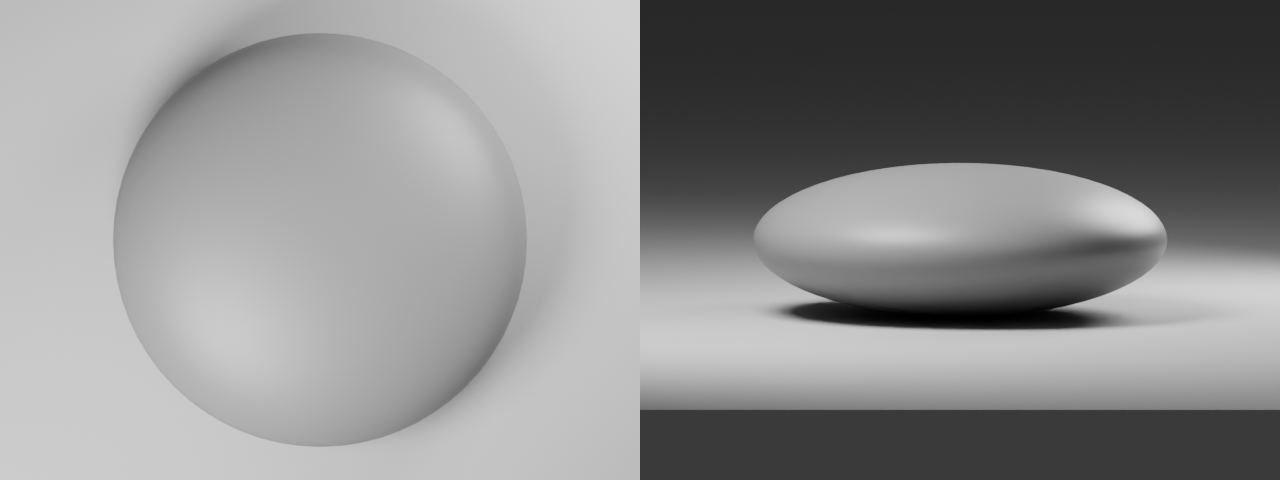
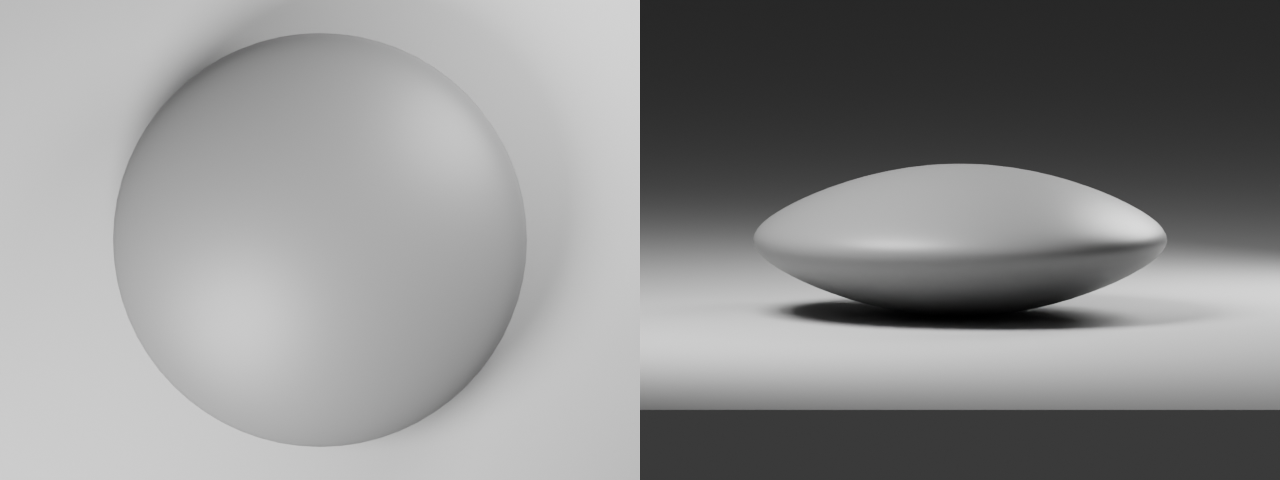
上图是初版,下图是调整后的版本。两版的外径和厚度相同,右侧低机位更容易看出第二版边缘收窄的变化。
再让黑棋子显出质感
黑棋子表面那道亮弧,有一部分其实是灯的倒影。光源太小,高光容易缩成一个点;四周一片黑,曲面也容易糊成一团。先固定相机和灯,再试两种粗糙度,眼睛就能看出这个参数在控制什么。
以我确认的棋子版本为基础,用 blender-lighting-lookdev 设置产品照。棋子放在浅灰色哑光平面上,左上方放一盏大面积柔光灯,相机从斜上方拍,让画面同时看得到顶面弧度和落地阴影。棋子用近黑色非金属材质。固定机位、灯光、曝光和底色,分别渲染粗糙度 0.2 和 0.5 的两张 PNG,文件名带上参数值。
打开两张图,只盯着同一处亮斑看。粗糙度低时,灯的反射边界通常更清楚;提高粗糙度,反射会散开。如果两张图都看不清弧面,下一轮可以只让 Codex 调整灯的位置。选出喜欢的版本后,再让它保存带材质、灯光和相机的 stone-studio.blend。以后做一枚白子,就有了同一套拍摄条件。布光技能说明
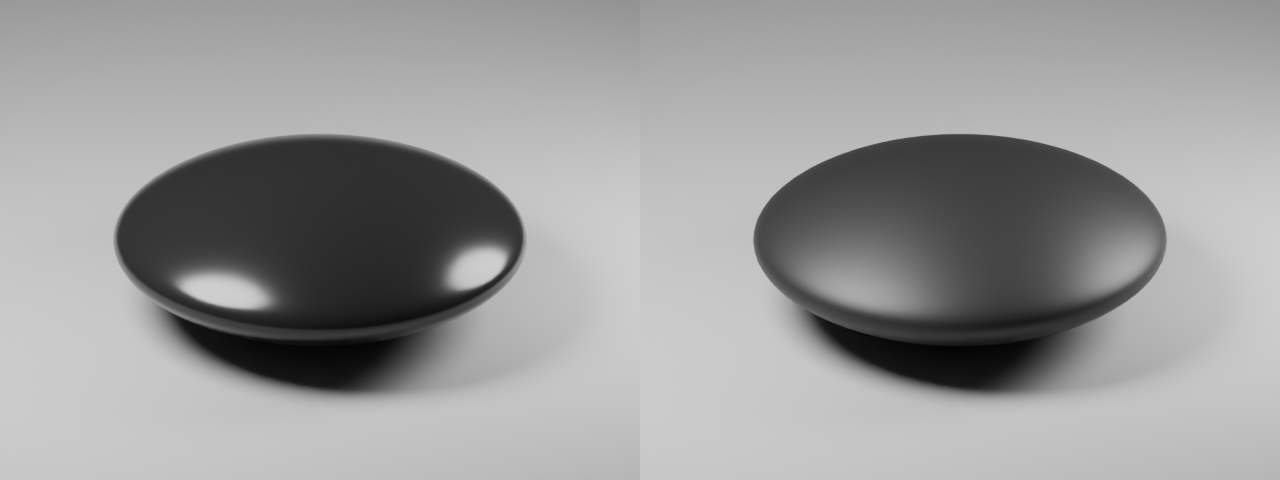
左图粗糙度为 0.2,两盏灯在棋子上各留下一个边界清晰的亮斑。右图调到 0.5,同一处反光变宽、变柔。我在摄影棚工程里保留了左图的设置。
产品照里的背景板和摄影灯都可以留在 Blender 工程里。
使用 blender-asset-qa 检查 Stone_Black 的尺寸、缩放和网格问题。使用 blender-export-pipelines,仅将棋子及其材质导出为 stone.glb。在空场景重新导入这个 GLB,报告棋子尺寸、三角面数、材质数和文件大小。最后给我看重新导入后的模型预览。
为什么要重新导入?因为源工程里的棋子看起来完全正常,导出时依然可能多选一块背景板,或者在单位换算时把直径放大。复查时拿第一步定下的 22 毫米对照,看到 0.022 米就是同一个尺寸。网页查看器的照明可能不同,所以检查模型时,先看形状、尺寸和材质是否带过去,再看它在网页上的光泽。资产检查 · 模型导出
这枚棋子的网格检查通过,错误和警告均为零。将 93,636 字节的 GLB 导入空场景后,场景里只有一个物体 Stone_Black,尺寸为 22 × 22 × 8 毫米,含 3,968 个三角面和 1 个材质。下图是给回读的模型重新布光后拍的。
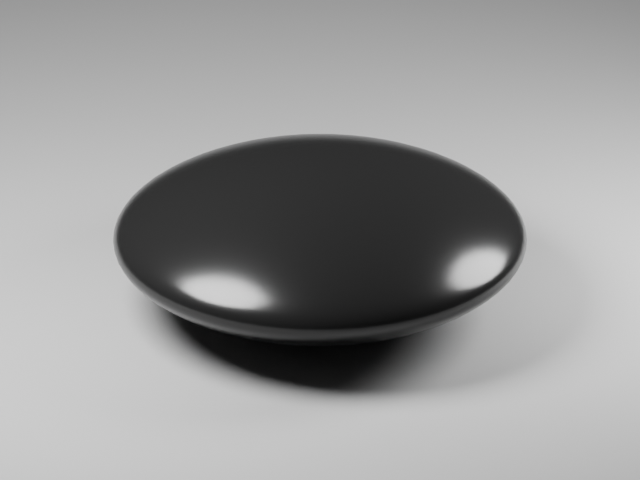
GLB 回读后的黑棋子
Conversation
正在读取留言…